Innehåll
1. Vad verktyget gör
Verktyget hittar personuppgifter i ett dokument och ersätter dem med platshållare, till exempel
[PERSON_1] eller [PERSONNUMMER_1]. Resultatet är ett anonymiserat dokument som du
kan använda vidare, till exempel i en extern AI-tjänst, utan att lämna ut personuppgifter.
Det finns två versioner som ser ut och fungerar likadant:
- Desktopappen körs på din egen dator. Dokumenten lämnar aldrig datorn. Det enda undantaget är om du själv väljer AI-granskning med extern modell, och då skickas bara den maskerade texten.
- Webbversionen körs i webbläsaren. Dokumenten skickas till vår server och bearbetas där i minnet under analysen. Ingenting sparas på servern.
2. Komma igång med desktopappen
- Hämta paketet för Windows eller Mac på sidan Ladda ner och packa upp zip-filen.
- Öppna mappen
smob-anonymiseringsverktygoch startastart.cmd(Windows) ellerstart.command(Mac). Instruktioner finns också i filenLÄS MIG.txti paketet. - Första gången tar starten 5 till 15 minuter. Då hämtas det som behövs från vår egen server, aldrig från tredje part. Därefter startar appen på några sekunder.
När appen öppnas ser den ut så här. Fönstret är indelat i tre delar i den ordning du använder dem: inställningar, filer och resultat.
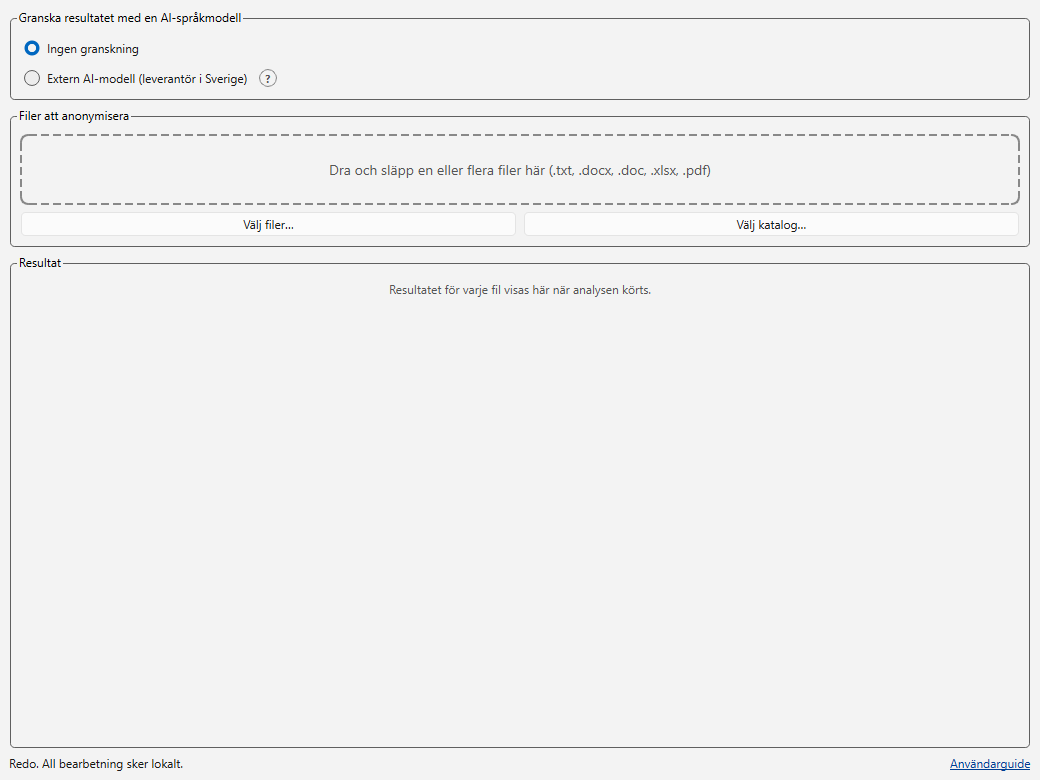
Om det står att verktyget laddar i bakgrunden kan du ändå lägga till filer direkt. Analysen startar så snart laddningen är klar.
3. Steg 1: Välj om en AI ska granska resultatet
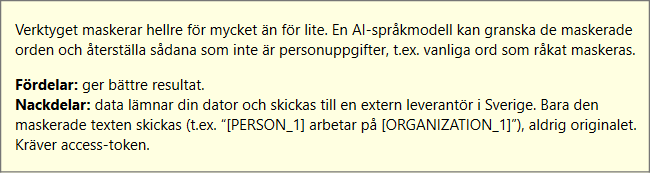
Verktyget maskerar hellre för mycket än för lite. Ibland maskeras därför vanliga ord som inte är personuppgifter. Du väljer överst i fönstret om en AI-språkmodell ska granska de maskerade orden och återställa sådana som inte är personuppgifter.
- Ingen granskning är förvalt. Allt sker på din dator och ingenting skickas någonstans.
- Extern AI-modell (leverantör i Sverige) ger bättre resultat. Den maskerade texten skickas till vår server och vidare till en leverantör i Sverige. Originalet skickas aldrig.
Håll pekaren över frågetecknet så visas för- och nackdelar.
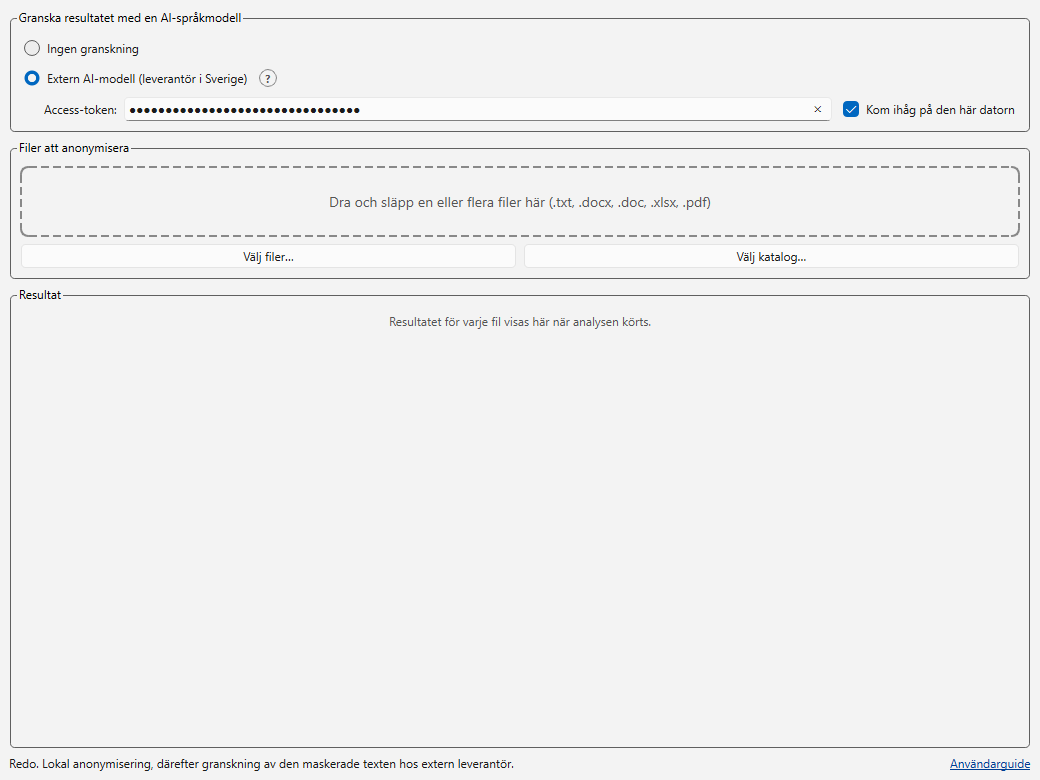
Väljer du extern AI-modell behöver du en access-token. Den får du av oss. Skriv in den i fältet som visas och låt Kom ihåg på den här datorn vara ikryssad om du vill slippa skriva in den nästa gång.
4. Steg 2: Lägg till filer
Analysen startar så snart du lägger till filer. Det finns tre sätt:
- Dra en eller flera filer från Utforskaren eller Finder och släpp dem i den streckade rutan.
- Klicka på Välj filer… och markera filerna.
- Klicka på Välj katalog… för att bearbeta alla filer i en mapp. Filer i undermappar tas inte med.
Filtyper som stöds
| Typ | Filändelse | Kommentar |
|---|---|---|
| Textfil | .txt | |
| Word | .docx, .doc | .doc kräver att Word finns installerat och fungerar bara i desktopappen på Windows. |
| Excel | .xlsx | Alla blad läses som text. |
| Bara PDF-filer med text. Inskannade dokument utan textlager kan inte läsas. |
Filer av andra typer hoppas över. Appen talar om vilka filer som hoppades över på raden längst ner.
5. Steg 3: Följ bearbetningen
Varje fil får ett eget kort under Resultat. Filerna bearbetas en i taget och kortet fylls med resultatet så snart filen är klar, medan nästa fil bearbetas. Raden längst ner visar vilken fil som bearbetas och vilket steg som pågår.
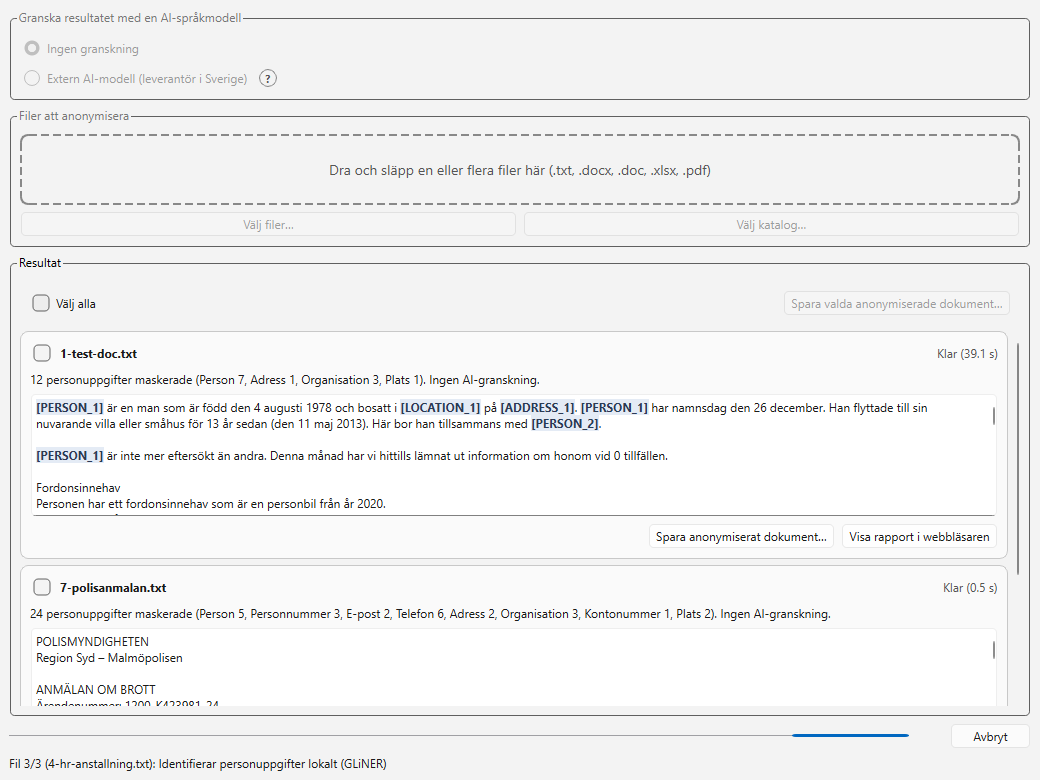
Klicka på Avbryt om du vill stoppa. Det pågående steget körs klart först, sedan stannar analysen. Filer som redan är klara behålls. Filer som inte hann bearbetas markeras som avbrutna.
6. Steg 4: Resultatet
När en fil är klar visar kortet en sammanfattning och en förhandsvisning av den anonymiserade texten. Platshållarna är markerade så att de är lätta att hitta.
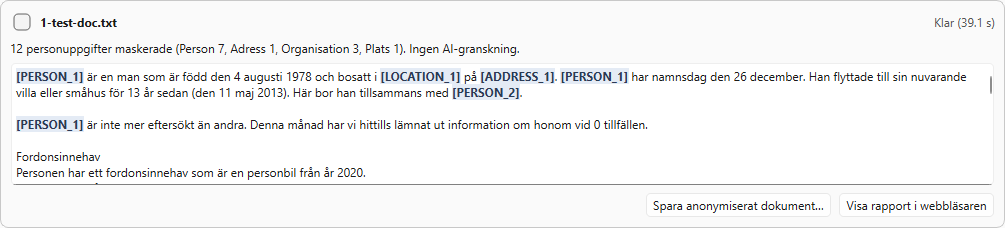
På kortet finns två knappar:
- Spara anonymiserat dokument… sparar den anonymiserade texten som en textfil där du vill.
- Visa rapport i webbläsaren öppnar en rapport med alla detaljer. Se avsnittet om rapporten.
Vill du spara flera dokument på en gång kryssar du i rutan på varje kort, eller Välj alla, och klickar på Spara valda anonymiserade dokument…. Då väljer du en mapp och alla filer sparas där.
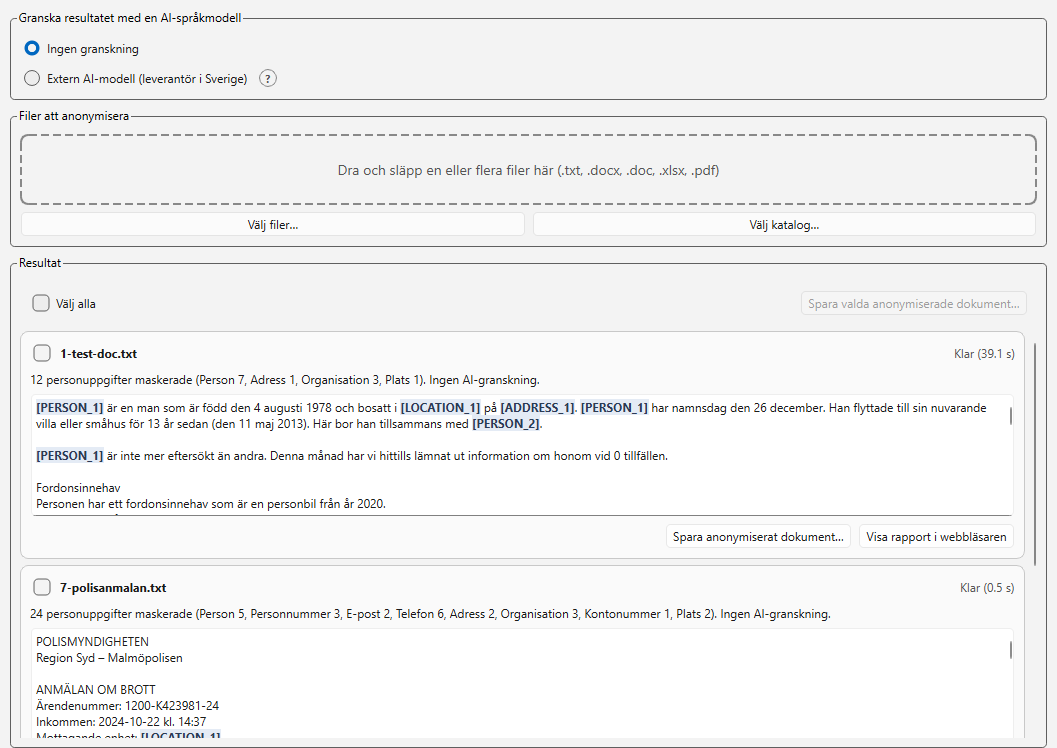
Lägger du till fler filer läggs de nya korten överst. De tidigare ligger kvar tills du stänger appen.
7. Rapporten
Rapporten öppnas i webbläsaren och innehåller:
- hur många uppgifter som maskerats och om en AI har granskat resultatet,
- antalet per kategori, till exempel Person, Personnummer eller Telefon,
- den anonymiserade texten med platshållarna markerade,
- en tabell över varje uppgift som hittats och vad den ersatts med,
- en jämförelse med originalet, hopfälld längst ner.
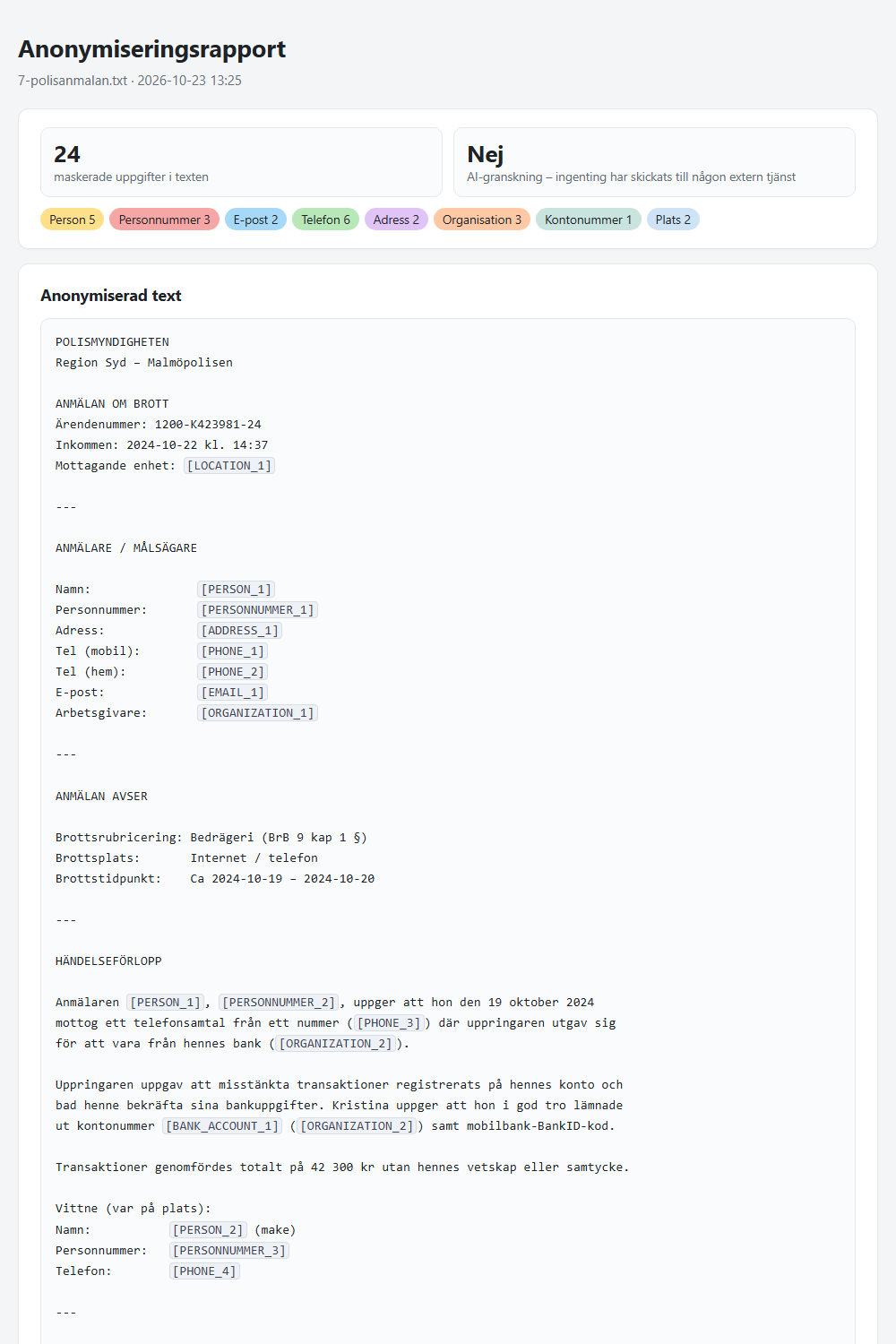
I desktopappen sparas rapporterna som filer i mappen reports i appens mapp. Rapporten innehåller
originaltexten i jämförelsen, så hantera den som originalet.
8. Vad platshållarna betyder
Varje uppgift ersätts med en platshållare som talar om vilken sorts uppgift det var. Samma uppgift får samma
platshållare i hela dokumentet, så [PERSON_1] är samma person varje gång.
| Platshållare | Betyder |
|---|---|
[PERSON_1] | Namn på en person |
[PERSONNUMMER_1] | Personnummer eller samordningsnummer |
[EMAIL_1] | E-postadress |
[PHONE_1] | Telefonnummer |
[ADDRESS_1] | Gatuadress |
[LOCATION_1] | Ort eller plats |
[ORGANIZATION_1] | Företag, myndighet eller annan organisation |
[BANK_ACCOUNT_1] | Kontonummer |
[IBAN_1] | Internationellt kontonummer (IBAN) |
[BANK_CARD_1] | Kortnummer |
Rapporten och sammanfattningen på kortet visar kategorierna med namn på svenska.
9. Databas som källa: syntetisk kopia
Förutom filer kan desktopappen läsa tabeller direkt ur en databas och skapa en kopia där personuppgifterna är utbytta mot påhittade men trovärdiga värden. Kopian kan användas som testdata: namn ser ut som namn, personnummer har rätt form och kontrollsiffra, e-postadresser följer namnen. Samma person får samma påhittade namn i alla tabeller, så att kopplingar mellan tabellerna håller. Funktionen finns bara i desktopappen.
Kopian skapas av verktyget, aldrig i källdatabasen. Källan öppnas bara för läsning och ändras inte.
Vad som byts ut
| Uppgift | Ersätts med |
|---|---|
| Personnamn | Ett påhittat för- och efternamn, samma för samma person i alla tabeller och i fritext. |
| E-postadress | En adress på en exempeldomän som följer det påhittade namnet. |
| Telefonnummer | Ett nummer ur den serie Post- och telestyrelsen reserverat för film och tv, så det kan inte tillhöra någon. |
| Personnummer | Ett slumpat nummer med samma födelseår, rätt form och kontrollsiffra. |
| Adress, ort, organisation | Påhittade gatuadresser, orter och företagsnamn. |
| IBAN, bankkonto, kortnummer | Påhittade nummer med giltiga kontrollsummor. |
Kolumner som enligt namnet innehåller en viss uppgift, till exempel Förnamn, Efternamn,
Email, Telefon eller Personnummer, byts ut rakt av. Övriga textkolumner
granskas av samma igenkänning som för dokument, och träffarna byts ut mitt i texten. Tal, datum och tekniska
värden lämnas orörda.
Steg för steg
- Klicka på Välj databas… i rutan Filer eller databas att anonymisera.
- Ange Typ (SQL Server är förvalt; PostgreSQL, MySQL/MariaDB och SQLite-fil finns också),
Adress och vid behov Port. För en namngiven SQL Server-instans
skriver du adressen som
server\INSTANSoch låter porten stå kvar. - Välj inloggning. Windows-autentisering använder den användare du är inloggad som på datorn och är förvalt. På Mac heter valet Kerberos. Annars anger du användarnamn och lösenord. Lösenordet sparas inte.
- Klicka på Anslut. Serverns databaser hämtas.
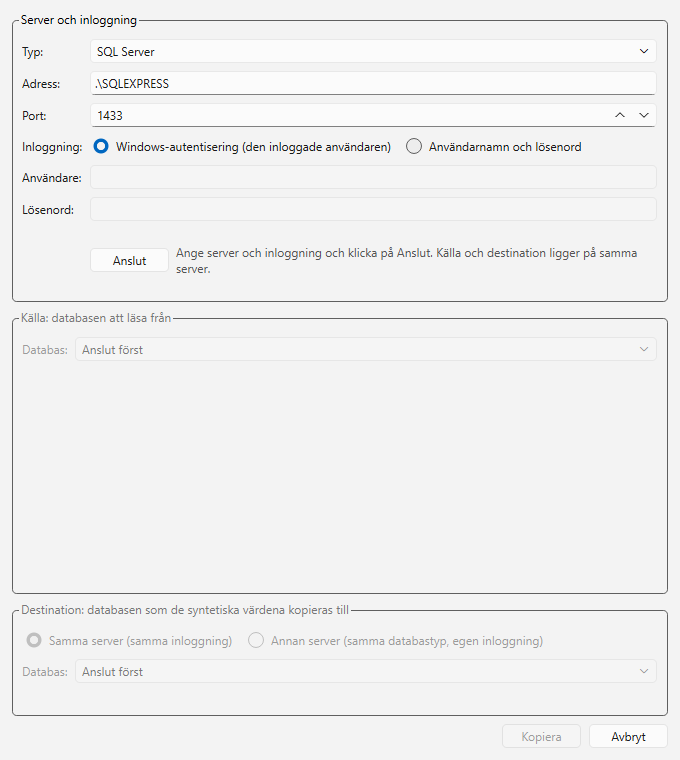
- Välj källdatabas under Källa. Tabellerna visas med en kryssruta var. Kryssa i de som ska tas med, eller Välj alla.
- Markera en tabell för att se dess kolumner till höger. Alla kolumner granskas från början. Kryssa av kolumner som ska kopieras som de är, till exempel tekniska loggkolumner där igenkänningen bara stör. Granska inga kopierar hela tabellen oförändrad.
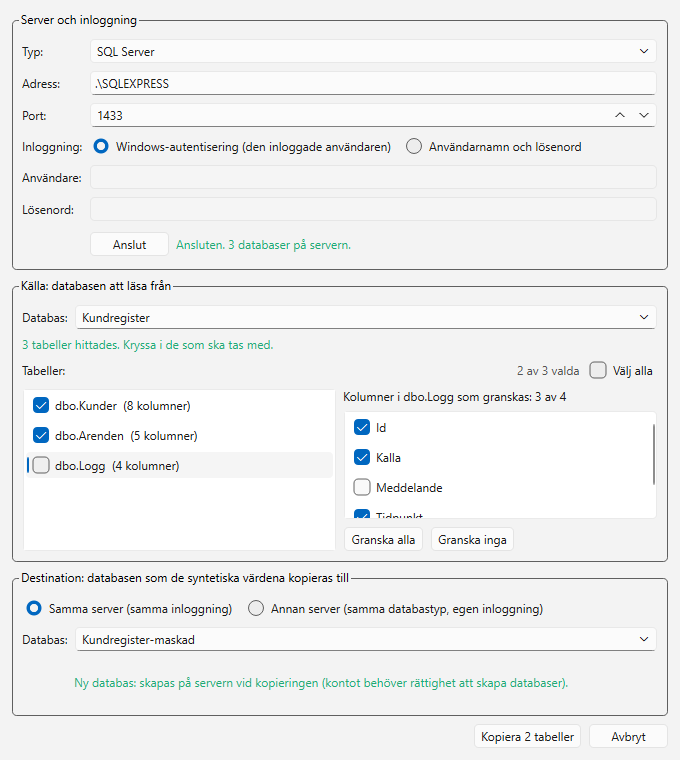
- Välj destination. Samma server använder samma inloggning som källan. Skriv ett nytt
databasnamn så skapas databasen, eller välj en befintlig i listan. Förslaget är källans namn med
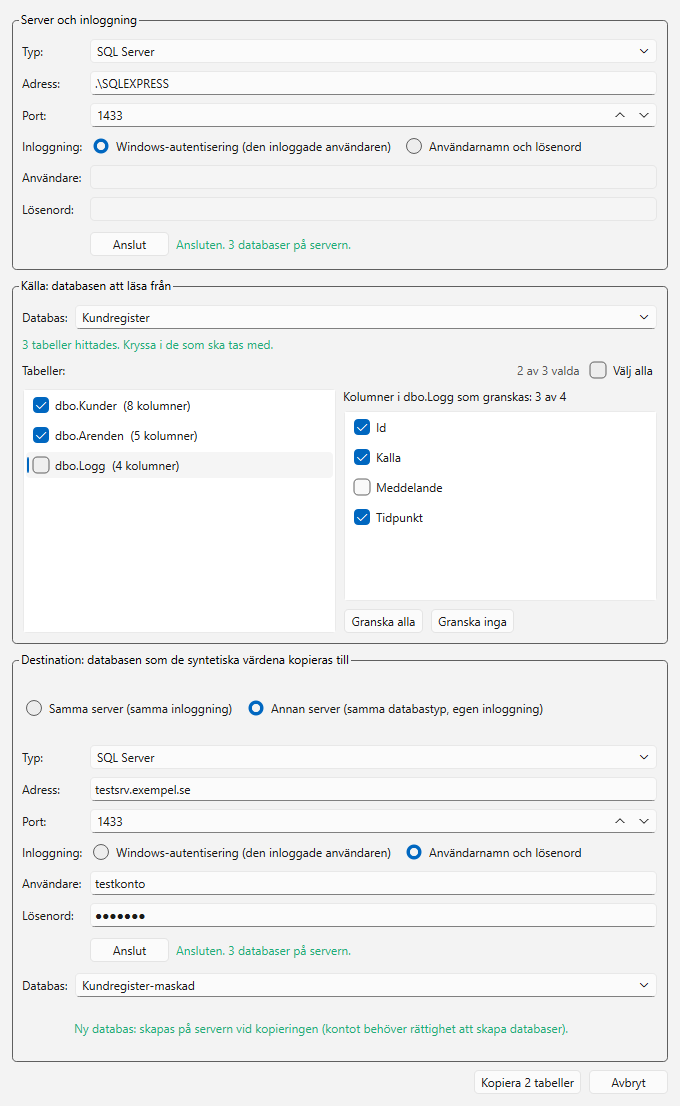
-maskad. Finns databasen redan ersätts tabeller med samma namn. - Med Annan server anger du adress och inloggning till en annan server av samma typ och klickar på Anslut där. Rullistan visar sedan den serverns databaser.
- Klicka på Kopiera. Förloppet visas på raden längst ner i appen och Avbryt stoppar efter nästa omgång rader. När kopieringen är klar står det hur många celler som ändrats och hur många namn och andra uppgifter som bytts ut.
Bra att veta
- Kopieringen tar tid i tabeller med långa texter, eftersom varje textcell granskas av språkmodellen. Korta celler tar en bråkdel av en sekund, långa fritexter flera sekunder var.
- Index, främmande nycklar och triggers följer inte med till kopian. Kolumner, typer, nullbarhet, identity och primärnycklar gör det.
- Varje körning hittar på nya namn. Vill du kopiera flera tabeller med samma påhittade namn gör du det i en och samma körning.
- Kontot som används måste få läsa källan och, om destinationen är ny, skapa databaser på destinationsservern.
10. Webbversionen
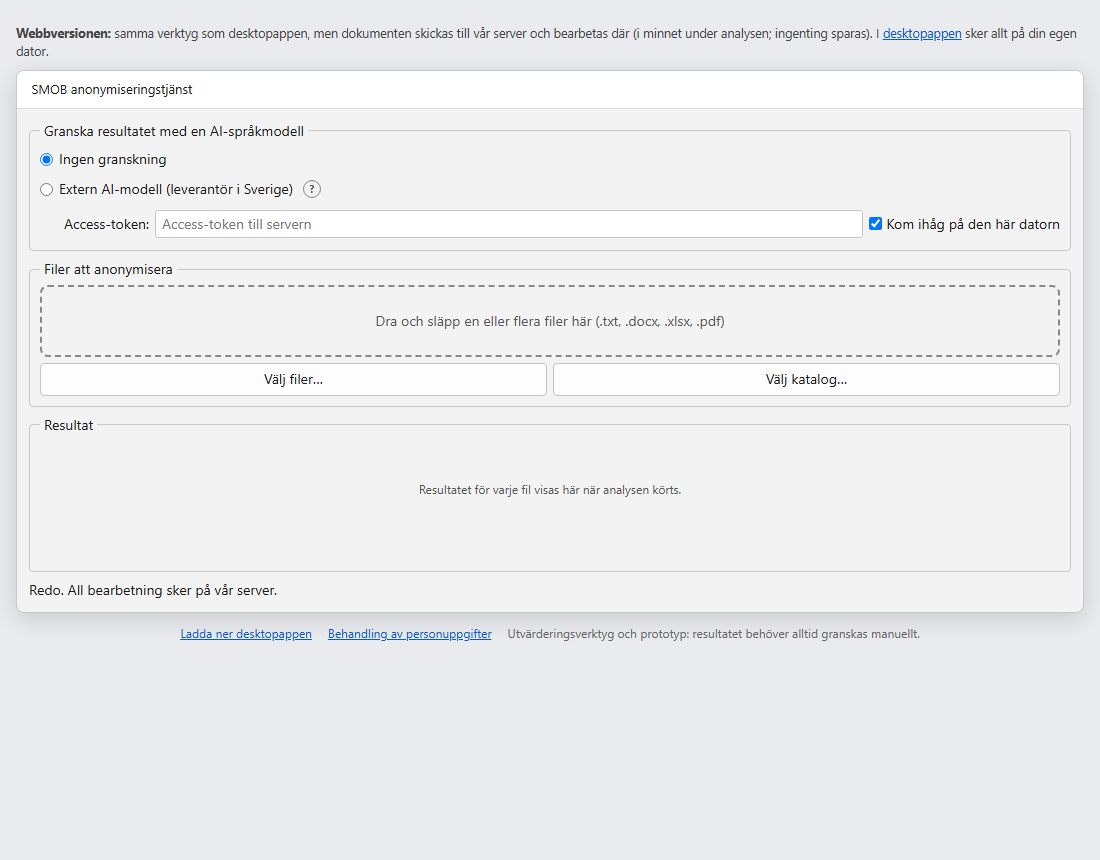
Webbversionen på startsidan ser ut och fungerar som desktopappen. Skillnaderna är:
- Dokumenten skickas till vår server och bearbetas där. De hålls i minnet under analysen och sparas inte.
- Access-token krävs alltid, även utan AI-granskning, eftersom servern hanterar omaskade personuppgifter.
- Word-filer av den äldre typen (.doc) kan inte läsas.
- Högst 10 dokument åt gången och högst 50 000 tecken per dokument. Större mängder bearbetas i desktopappen.
- Servern bearbetar ett dokument i taget. Är det kö visar statusraden din plats. Är kön full ber sidan dig försöka igen om en stund.
- Rapporter och anonymiserade dokument sparas inte på servern. Spara dem med knapparna på korten.
Vill du att ingenting lämnar datorn ska du använda desktopappen utan AI-granskning.
11. Vanliga frågor
Appen säger att ODBC-drivrutinen för SQL Server saknas
SQL Server nås via Microsofts ODBC-drivrutin, som inte ingår i appen. På Windows hämtar du Microsoft ODBC Driver 18 for SQL Server och installerar den (kräver administratörsrättigheter). På Mac installeras den med Homebrew i Terminal:
brew tap microsoft/mssql-release https://github.com/Microsoft/homebrew-mssql-release
brew update && HOMEBREW_ACCEPT_EULA=Y brew install msodbcsql18 mssql-tools18
Starta om appen efteråt. PostgreSQL, MySQL/MariaDB och SQLite behöver ingen extra drivrutin.
Anslutningen till databasen får timeout
Felet "Server is not found or not accessible" betyder att inget svarar på serverns port, oftast för att en brandvägg spärrar den eller att instansen lyssnar på en annan port. Kontrollera adress och port med den som sköter servern. Inloggningen prövas först när porten svarar.
Appen säger att filtypen inte stöds
Bara .txt, .docx, .doc, .xlsx och .pdf kan läsas. Spara dokumentet i ett av de formaten och försök igen.
Appen säger att access-token saknas
Du har valt extern AI-modell utan att ange access-token. Skriv in den token du fått av oss, eller välj Ingen granskning.
AI-granskningen genomfördes inte
Servern eller leverantören svarade inte, eller access-token avvisades. Resultatet är ändå klart: inget har återställts och den maskerade texten används som slutresultat. Du kan köra filen igen senare.
Första starten tar lång tid
Det är normalt. Första gången hämtas Python-paket och språkmodellen, sammanlagt några gigabyte. Nästa start går på några sekunder.
Var hamnar rapporterna?
I mappen reports i appens mapp. Raden längst ner i appen visar sökvägen när analysen är klar.
Kan verktyget missa något?
Ja. Verktyget är ett utvärderingsverktyg och kan missa personuppgifter, särskilt ovanliga namn eller uppgifter som bara framgår av sammanhanget. Läs alltid igenom resultatet innan det används.